Тут зібрано рішення типових проблем, які можуть виникнути під час запуску гри. Знайди свою помилку у списку нижче та виконай кроки по порядку. Якщо нічого не допомогло — звертайся в підтримку на форумі.
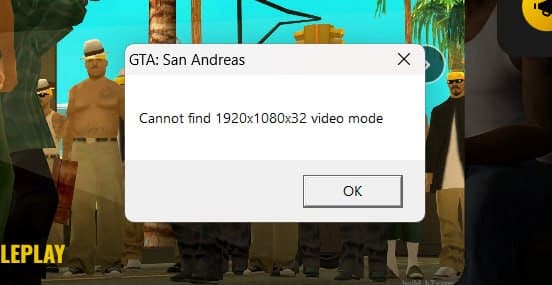
1.ПОМИЛКА «CANNOT FIND VIDEO MODE»
При виникненні помилки «Cannot find video mode» скористайтеся рішенням нижче.
Крок 1. Просте вирішення проблеми
На Windows 10 та Windows 11:
- Клацніть правою кнопкою миші на робочому столі та виберіть «Параметри екрана».
- Знайдіть параметр «Змінити розмір тексту, застосунків та інших елементів».
- Змініть значення у випадному меню на 100%.
- Спробуйте запустити гру. Після успішного запуску можете повернути масштабування в системі.
Не допомогло? Переходьте до наступного кроку.
Крок 2. Трохи складніший шлях
- У «Параметрах екрана» виставляємо роздільну здатність 800 × 600.
- Запускаємо гру (тепер у вас не повинно виникнути проблем).
- У налаштуваннях гри виставляємо потрібну вам роздільну здатність (у нашому випадку 1920×1080×32).
- Виходимо з гри — цими діями гра зберігає налаштування.
- Повертаємо в «Параметрах екрана» ту роздільну здатність, яка у вас стояла (у нашому випадку 1920×1080×32).
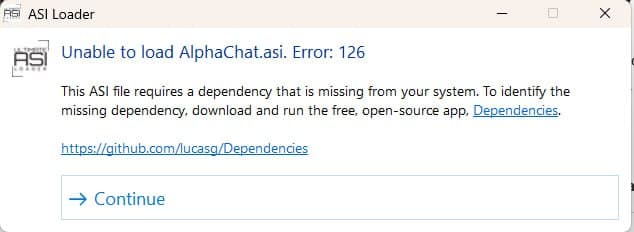
2.ЗАПУСКАЄТЬСЯ ОДИНОЧНА GTA SAN ANDREAS АБО ПОМИЛКА «UNABLE TO LOAD ALPHACHAT.ASI. ERROR: 126»
Ця помилка означає, що в системі бракує компонентів DirectX, потрібних грі.
Як проявляється: з'являється вікно «ASI Loader — Unable to load AlphaChat.asi. Error: 126», або замість SAMP запускається одиночна GTA: San Andreas. У будь-якому з цих випадків — встановіть DirectX за кроками нижче:
- Завантажте «DirectX End-User Runtime Web Installer» з офіційного сайту Microsoft: microsoft.com/download/details.aspx?id=35.
- Запустіть інсталятор і дотримуйтесь інструкцій на екрані.
- Після встановлення спробуйте знову зайти в гру (перезапуск комп'ютера не потрібен).
3.БРАУЗЕР БЛОКУЄ ЗАВАНТАЖЕННЯ АБО АНТИВІРУС ВИДАЛЯЄ ФАЙЛИ ГРИ
Браузери та антивіруси часто помилково реагують на ігрові файли (інсталятор лаунчера, ASI-компоненти, файли SA-MP/open.mp), вважаючи їх підозрілими. Через це завантаження може блокуватися, а частина файлів — зникати одразу після скачування.
Браузер блокує завантаження
- Якщо браузер (Chrome, Edge, Opera) позначив файл як небезпечний — у панелі завантажень натисніть «Зберегти» / «Keep» (у Chrome: клацніть на файл → «Зберегти попри ризик»).
- Якщо кнопки немає — відкрийте список завантажень (Ctrl+J) і відновіть файл звідти.
- За потреби тимчасово вимкніть SmartScreen / «Безпечний перегляд», завантажте файл, після чого увімкніть захист назад.
Антивірус видаляє файли гри
- Якщо після завантаження частина файлів зникла — відкрийте антивірус і відновіть їх з карантину (у «Безпеці Windows»: «Захист від вірусів і загроз» → «Журнал захисту»).
- Додайте папку з лаунчером (і папку з грою) у виключення антивірусу — тоді він більше не видалятиме файли.
- Після додавання у виключення перевстановіть лаунчер або повторно завантажте відсутні файли.
Як додати папку у виключення «Безпеки Windows»
- Відкрийте «Безпека Windows» → «Захист від вірусів і загроз».
- У розділі «Параметри захисту від вірусів і загроз» натисніть «Керування параметрами».
- Прокрутіть до «Винятки» → «Додавання або видалення винятків».
- Натисніть «Додати виняток» → «Папка» та вкажіть папку з лаунчером/грою.
4.ІЄРОГЛІФИ / КРЯКОЗЯБРИ ЗАМІСТЬ ТЕКСТУ В SAMP
Якщо замість українського чи російського тексту в грі відображаються квадратики, знаки питання або «ієрогліфи» — це проблема кодування. SAMP — застосунок без підтримки Unicode (ANSI, кодова сторінка Windows-1251), тому йому потрібна відповідна мова системи для програм, що не підтримують Unicode.
Рішення 1. Змінити мову системи для програм без Unicode
- Відкрийте «Панель керування» → «Годинник і регіон» → «Регіон» (у Windows 11: «Параметри» → «Час і мова» → «Мова й регіон» → «Адміністративні мовні параметри»).
- Перейдіть на вкладку «Додатково» та натисніть «Змінити мову системи…».
- У списку оберіть «Українська (Україна)» — це кирилична кодова сторінка 1251, потрібна SAMP.
- Важливо: зніміть галочку «Бета-версія: використовувати Unicode UTF-8 для підтримки мов по всьому світу», якщо вона стоїть — саме цей режим ламає відображення тексту в ANSI-програмах.
- Натисніть «OK» і перезавантажте комп'ютер — після цього текст відображатиметься коректно.
Рішення 2. Без зміни мови всієї системи (Locale Emulator)
Якщо не хочеш змінювати мову всієї системи, скористайся програмою Locale Emulator — вона запускає окремий застосунок під потрібною локаллю.
- Завантажте та встановіть Locale Emulator (безкоштовний застосунок з відкритим кодом).
- Клацніть правою кнопкою миші по ярлику лаунчера або гри → Locale Emulator → запустіть під локаллю «Ukrainian».
5.ГРА НЕ ЗАПУСКАЄТЬСЯ, ЗАВИСАЄ АБО ВИЛІТАЄ
Якщо гра не стартує, кнопка «Грати» не реагує, або гру викидає чи підвішує під час сесії — пройди кроки нижче по порядку.
Спершу перевір базові речі
- Онови лаунчер до останньої версії.
- Використовуй ліцензійну Windows 10 або 11.
- Встанови свіжі драйвери відеокарти та материнської плати.
- Перевір цілісність системних файлів: відкрий командний рядок від імені адміністратора та виконай
sfc /scannow.
Гра не запускається
- Перезавантаж комп'ютер.
- Тимчасово вимкни антивірус і додай папку лаунчера/гри у виключення (див. розділ про антивірус).
- Перевір цілісність файлів гри в налаштуваннях лаунчера («глибока перевірка / відновлення»).
- Переконайся, що на диску є щонайменше 10 ГБ вільного місця.
- Онови драйвери відеокарти (GPU) та материнської плати до актуальних версій.
- Перевстанови DirectX (див. розділ про DirectX).
- Перевір системну змінну
ComSpec— вона має дорівнюватиC:\Windows\system32\cmd.exe(«Властивості системи» → «Додатково» → «Змінні середовища»).
Гра вилітає або зависає під час гри
- Виконай глибоку перевірку / відновлення файлів гри в лаунчері.
- Прибери всі встановлені моди.
- Встановлюй моди по одному, перевіряючи гру після кожного — так знайдеш проблемний.